「印刷会社から“PDFで入稿してください”と言われた」
「PDFにすれば、そのまま印刷できるの?」
「IllustratorのデータとPDF入稿って何が違うの?」
印刷用データを作るときによく聞くのが、PDF入稿 です。
PDFは、パソコン環境が違っても見た目を保ちやすく、印刷会社への入稿データとしてよく使われます。
ただし、PDFにすれば何でも印刷できるわけではありません。
印刷用PDFを作るときは、カラーモード、塗り足し、フォント、画像解像度など、いくつか確認すべきポイントがあります。
この記事では、PDF入稿とは何か、印刷用PDFを作るときに注意したい基本を初心者向けにわかりやすく解説します。
PDF入稿とは?
PDF入稿とは、作成した印刷データを PDF形式に書き出して印刷会社へ送る入稿方法 のことです。
IllustratorやInDesignなどで作成したデータを、そのまま送るのではなく、印刷用PDFとして保存して入稿します。
PDFは、文字・画像・レイアウトなどをひとつのファイルにまとめられるため、入稿データとして扱いやすい形式です。
 ペンギン
ペンギンPDFって、見るためのファイルじゃないんですか?
 しろがね
しろがね見るためにも使われますが、印刷入稿でもよく使われます。
ただし、印刷用に正しく作られたPDFであることが大事です。
PDF入稿のメリット
PDF入稿には、次のようなメリットがあります。
- レイアウトが崩れにくい
- 文字や画像をひとつのファイルにまとめやすい
- 印刷会社側で確認しやすい
- データの受け渡しがしやすい
- 使用ソフトの違いによるトラブルを減らしやすい
たとえば、Illustratorファイルをそのまま入稿する場合、リンク画像やフォントの問題が起きることがあります。
しかし、正しくPDFを書き出していれば、画像やフォント情報をPDF内に含めることができるため、データの不足によるトラブルを減らしやすくなります。
PDF入稿とaiデータ入稿の違い
Illustratorで作ったデータを入稿する場合、主に aiデータ入稿 と PDF入稿 があります。
| 入稿方法 | 特徴 |
|---|---|
| aiデータ入稿 | Illustratorの編集データをそのまま送る |
| PDF入稿 | 印刷用に書き出したPDFを送る |
aiデータ入稿では、Illustrator上で編集できる状態のデータを送ります。
ただし、リンク画像やフォントの管理に注意が必要です。
PDF入稿では、印刷用にまとめたPDFを送ります。
正しく作成されていれば、画像やフォント、レイアウトをまとめて渡しやすい形式です。
印刷用PDFを作る前に確認すること
PDFを書き出す前に、元データ側で確認しておきたいポイントがあります。
ここを確認せずにPDFを書き出すと、PDF上では一見きれいに見えても、印刷時に問題が出ることがあります。
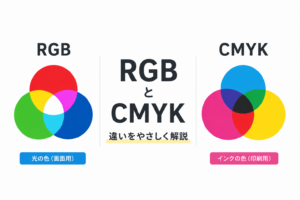
1. カラーモードはCMYKになっているか
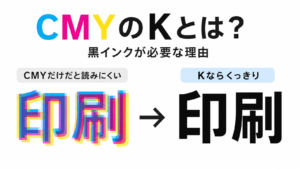
印刷用データでは、基本的にCMYKカラーを使用します。
RGBのままデータを作っていると、印刷時に色が変わることがあります。
画面では鮮やかに見えていても、印刷するとくすんだり、暗く見えたりすることがあります。
RGBとCMYKの違いについては、別記事でも詳しく解説しています。
2. 塗り足しは付いているか
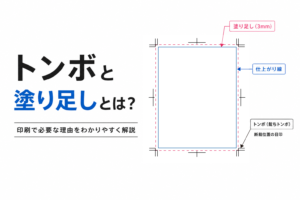
紙の端まで背景や写真を入れるデザインでは、塗り足しが必要です。
塗り足しがないままPDFを書き出すと、断裁時に白フチが出ることがあります。
一般的には、仕上がりサイズの外側に 3mm程度 の塗り足しを付けます。
PDFを書き出すときも、塗り足し範囲を含めて書き出す必要があります。
トンボと塗り足しについては、別記事でも詳しく解説しています。
3. トンボは必要か
印刷会社によっては、PDFにトンボを付けるよう指定される場合があります。
トンボは、断裁位置を示す目印です。
ただし、すべての印刷会社で必ずトンボが必要とは限りません。
入稿前には、利用する印刷会社の入稿ガイドを確認しましょう。
4. フォントは正しく処理されているか
PDF入稿では、フォントの扱いも重要です。
主な方法は、
- フォントを埋め込む
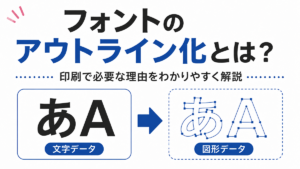
- フォントをアウトライン化する
のどちらかです。
フォントが正しく処理されていないと、別の環境で開いたときに文字化けしたり、別のフォントに置き換わったりすることがあります。
場合によっては、アウトライン化を求める場合もあります。
フォントのアウトライン化については、別記事で詳しく解説しています。
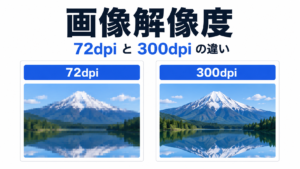
5. 画像解像度は足りているか
PDFに含まれる画像の解像度も確認が必要です。
画面上ではきれいに見えていても、印刷すると画像が粗くなることがあります。
一般的なカラー印刷では、原寸で 300dpi程度 が目安です。
特に、Web画像やスクリーンショットを大きく使っている場合は、解像度不足になりやすいです。
画像解像度については、別記事でも詳しく解説しています。
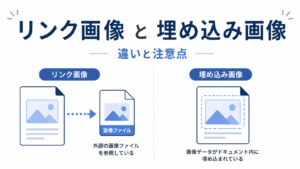
6. リンク画像が切れていないか
Illustratorなどで画像をリンク配置している場合、PDFを書き出す前にリンク切れがないか確認しましょう。
リンク画像が切れている状態でPDFを書き出すと、画像が抜けたり、粗いプレビュー画像になったりすることがあります。
リンク画像と埋め込みの違いについては、別記事でも詳しく解説しています。
7. 仕上がりサイズは合っているか
PDF入稿では、仕上がりサイズも大切です。
A4チラシならA4サイズ、名刺なら指定サイズで作成されている必要があります。
サイズが違うままPDFを書き出すと、印刷時に拡大・縮小が必要になったり、余白が出たりすることがあります。
PDFを書き出したあとも、仕上がりサイズが正しいか確認しましょう。
IllustratorでPDFを書き出すときの基本
IllustratorからPDFを書き出す場合は、次のような流れで行います。
- データを保存する
- 「別名で保存」または「複製を保存」を選ぶ
- ファイル形式でPDFを選ぶ
- PDFプリセットを選ぶ
- トンボと裁ち落としを設定する
- 保存する
印刷会社が指定しているPDF設定がある場合は、その指定に従いましょう。
PDF書き出し時に確認したい項目
PDFを書き出すときは、次の項目を確認します。
- PDFプリセット
- トンボの有無
- 裁ち落とし設定
- 画像の圧縮設定
- フォントの埋め込み
- カラーマネジメント
- 仕上がりサイズ
基本的には印刷会社の指定に従いましょう。
よくある質問
PDF入稿ならaiデータは不要ですか?
印刷会社の指定によります。
PDF入稿のみで問題ない場合もありますが、修正対応や確認のためにaiデータを求められる場合もあります。
必ず入稿先の指定を確認しましょう。
PDFにすればリンク画像は不要ですか?
正しくPDFを書き出せていれば、画像はPDF内に含まれます。
ただし、PDFを書き出す前にリンク切れがあると、画像が正しく入らないことがあります。
書き出し前にリンク画像を確認しましょう。
PDF入稿でもフォントのアウトライン化は必要ですか?
印刷会社の指定によります。
フォント埋め込みで対応できる場合もありますが、アウトライン化を求められる場合もあります。
入稿ガイドを確認しましょう。
PDF/Xで保存すれば大丈夫ですか?
PDF/Xは印刷向けのPDF規格ですが、PDF/Xで保存すればすべて安心というわけではありません。
塗り足し、画像解像度、カラーモードなどは別途確認が必要です。
普通のPDFと印刷用PDFは違いますか?
違います。
画面確認用のPDFと印刷用PDFでは、必要な設定が異なります。
印刷用PDFでは、塗り足し、トンボ、画像解像度、フォント、カラーモードなどを確認する必要があります。
まとめ
PDF入稿とは、印刷用データをPDF形式に書き出して印刷会社へ送る入稿方法です。
PDFは、レイアウトや画像、文字情報をまとめやすく、入稿データとして扱いやすい形式です。
ただし、PDFにすれば何でも印刷に適したデータになるわけではありません。
PDF入稿では、
- CMYKになっているか
- 塗り足しがあるか
- トンボは指定通りか
- フォントが正しく処理されているか
- 画像解像度が足りているか
- リンク画像が切れていないか
- 仕上がりサイズが合っているか
を確認することが大切です。
コメント