
「画面では綺麗だったのに、印刷したら色がくすんだ…」
DTPやデザイン初心者が最初につまずきやすいのが、RGBとCMYKの違いです。
特にポスターやチラシを作ったとき、
- 思ったより暗い
- 鮮やかさが消えた
- 画面と印刷で色が違う
と感じたことがある人も多いと思います。
これはRGBとCMYKで、“色の作り方”そのものが違うためです。
この記事では、RGBとCMYKの違いと、印刷で色が変わる理由を初心者向けにわかりやすく解説します。
RGBとCMYKの違い【結論】
まず結論からいうと、
| 用途 | カラーモード |
|---|---|
| Web・画面表示 | RGB |
| 印刷物 | CMYK |
です。
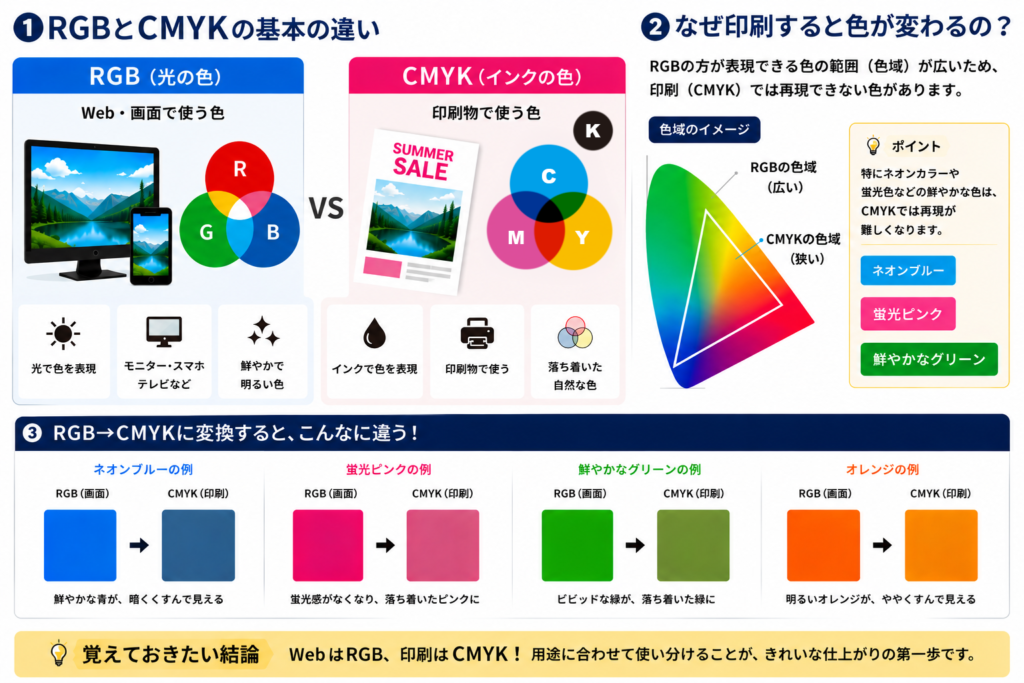
RGBは「光の色」、CMYKは「インクの色」です。
この違いによって、画面では鮮やかだった色が、印刷すると落ち着いた色へ変化することがあります。
 ペンギン
ペンギンつまり、“Web用”と“印刷用”って感じなんですね?
 しろがね
しろがねその理解でOKです。
RGBはモニター向け、CMYKは印刷向けですね。
RGBとは?
RGBは、
- R = Red(赤)
- G = Green(緑)
- B = Blue(青)
の3色を使って色を表現する方式です。
スマホやPCモニター、テレビなど、画面表示で使われています。
RGBの特徴
- 光で色を表現する
- 鮮やかな色が得意
- ネオンカラーや蛍光色を表現しやすい
- Webや動画向け
特に鮮やかな青や緑はRGBの得意分野です。
 ペンギン
ペンギン確かにスマホ画面ってかなり鮮やかですよね。
しろがねモニターは“発光”してますからね。
RGBは光を直接見せているので、かなり鮮やかに見えます。
CMYKとは?
CMYKは印刷用のカラーモードです。
- C = Cyan(シアン)
- M = Magenta(マゼンタ)
- Y = Yellow(イエロー)
- K = Black(ブラック)
4色のインクを重ねて色を作ります。
チラシ、名刺、ポスター、冊子など、紙へ印刷するデータは基本的にCMYKで作成します。
CMYKの特徴
- インクで色を表現する
- 印刷向け
- RGBより落ち着いた色合いになる
- 表現できる色の範囲がRGBより狭い
ペンギンCMYKって、RGBより弱い感じなんですか?
 しろがね
しろがね“強い”“弱い”というより、“役割が違う”ですね。
CMYKは紙に印刷する前提で、RGBほど鮮やかな色は出しづらいんです。
なぜ印刷すると色が変わるの?
一番大きな理由は、
RGBの方が表現できる色が多い
からです。
RGBは光を使って色を表示するため、非常に鮮やかな色を表現できます。
一方CMYKはインクなので、RGBほど鮮やかな色を再現できません。
そのため、
- ネオンブルー
- 蛍光ピンク
- 鮮やかなグリーン
などは、印刷すると落ち着いた色に変化しやすくなります。
 ペンギン
ペンギン画面では綺麗だった青が、印刷したら暗くなるのってこれなんですね…
しろがねかなりよくあるパターンです。
特にビビッド系の青や蛍光色は、印刷すると印象が変わりやすいですね。
RGB→CMYK変換でよく起きる変化
青がくすむ
モニターでは鮮やかな青でも、印刷すると少し暗く見えることがあります。
蛍光色が再現しづらい
ネオンカラーや蛍光色は、CMYKでは完全に再現できません。
印刷すると落ち着いた色味になります。
鮮やかな緑が沈む
RGBでは鮮やかに見える緑も、CMYKでは少しくすんだ色になる場合があります。
 ペンギン
ペンギンじゃあ“画面通りに印刷”って難しいんですね。
しろがねかなり難しいです。
特にモニター環境でも色が変わるので、“完全一致”は基本的に無理ですね。
RGBでは印刷できないの?
ペンギンRGBって、そもそも印刷できないんですか?
しろがね印刷自体はできます。
ただ、印刷するときにCMYKへ変換されるので、画面と色が変わることがあるんです。
ペンギンじゃあRGB入稿=ダメってわけじゃないんですね。
しろがねRGBでの入稿でも大丈夫の場合もありますが、色以外でもトラブルの原因となることがあるので、基本的には推奨されません。
印刷用データを作るときのポイント
印刷用途では、次の点を意識するのがおすすめです。
- 印刷物は最初からCMYKで作成する
- RGBの鮮やかな色は再現できない場合がある
- 重要な色は印刷前に確認する
- 特に青や蛍光色は変化しやすい
よくある質問
RGBで印刷できますか?
可能です。
ただし、印刷時にはCMYKへ変換されるため、色味が変わる場合があります。
家庭用プリンタもCMYKですか?
基本的にはCMYKインクを使用しています。
RGBの方が綺麗なんですか?
RGBの方が表現できる色の範囲が広いため、画面では鮮やかに見えやすいです。
まとめ
ペンギン“画面と印刷では色が違う”って、かなり大事なんですね。
しろがねはい。DTPでは基本になる考え方ですね。
最初からCMYKで作業したり、印刷前に色確認をしておくと、色トラブルをかなり減らせます。
データを作るときは、
- Web用はRGB
- 印刷用はCMYK
を意識して使い分けるのがおすすめです。

コメント