
印刷で細い線が消える原因とは?罫線の最小線幅とヘアラインの注意点
画面やPDFでは見えていた細い線が、印刷すると消えたり、かすれたりすることがあります。
原因は、線が細すぎることだけではありません。線の色、作り方、印刷時のわずかな位置のズレなども関係します。
先に結論をいうと、印刷用の細い線は0.1mm前後、約0.3pt以上を一般的な目安の一例にするとよいでしょう。ただし、この数値なら必ず問題ない、0.1mm未満なら必ず消える、という意味ではありません。
紙の種類、線の色、印刷方法、印刷会社の工程によって見え方は変わります。入稿するときは、利用する印刷会社の入稿ガイドにある最小線幅の指定を優先してください。
この記事では、表や囲みなどに使う線である「罫線(けいせん)」を中心に、細い線を印刷で安定して見せるための考え方を解説します。
印刷で細い線が消えることはある?まず知っておきたい結論
細い線は、画面上で見えていても、紙に印刷すると安定して再現できないことがあります。
モニターは光で表示するため、非常に細い線でも見つけやすい場合があります。一方、紙にインキやトナーを定着させる印刷では、線が細すぎると線の形を保ちにくくなります。
細い線は画面で見えても、紙では安定して再現できないことがある
特に注意したいのは、次のような線です。
- 線幅が極端に細い線
- 淡いグレーや薄い色の線
- 複数の色を重ねて作った細い線
- 色のついた背景から白で抜いた細い線
デザイン上は繊細で美しく見えても、印刷後には弱く見えたり、一部が途切れたように見えたりすることがあります。
線幅は0.1mm前後、約0.3pt以上が一般的な目安
細い罫線を使う場合は、0.1mm前後、約0.3pt以上をひとつの目安の一例にします。
ただし、細かい表、淡い色の線、白抜きの線では、目安より少し太くしたほうが読みやすくなる場合があります。
細さを優先したいデザインでも、印刷物として読めることを優先するなら、0.3ptより太い線幅も検討してください。
 ペンギン
ペンギン0.1mmより細い線は、必ず消えますか?
 しろがね
しろがね必ずではありません。ただし、紙や色、印刷条件によって不安定になりやすいため、細い線を避ける目安として考えます。
最終的には印刷会社の入稿ガイドを確認する
最小線幅の基準は、すべての印刷会社で同じではありません。
注文する印刷会社が決まっているなら、入稿前に「最小線幅」「細線」「ヘアライン」などの項目を確認しましょう。
冊子、チラシ、名刺など、印刷物の種類や紙によっても注意点が変わることがあります。
細い線が消える・かすれる主な原因
細い線のトラブルは、線幅だけを確認しても防ぎきれません。
まずは、どの原因が当てはまりそうかを確認しましょう。
線そのものが細すぎる
もっとも基本的な原因は、線幅が細すぎることです。
線が細いほど、印刷されたインキやトナーによる線の再現に余裕がなくなります。そのため、紙の表面の状態や印刷の仕上がりによっては、線が弱く見えることがあります。
画面を拡大して見たときに線が見えていても、実寸では見えにくいことがあります。制作中は、拡大表示だけで判断しないことが大切です。
薄い色の線は紙の上で見えにくくなりやすい
同じ線幅でも、黒い線と淡いグレーの線では見え方が異なります。
薄い色の細線は、紙の白さになじんで見えにくくなりがちです。小さな文字の近くや、細かい表の罫線では特に注意しましょう。
淡い線を使いたい場合は、線幅を少し太くする、色を少し濃くするなどの調整を検討します。
複数のインキを重ねた細い線はズレの影響を受けやすい
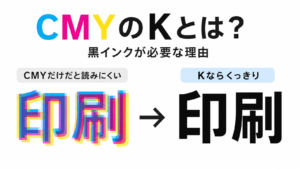
CMYKの複数のインキを重ねて作る色を、細い線に使う場合も注意が必要です。
特に、色版を重ねて印刷する工程では、複数の色を重ねる位置にわずかなズレが生じることがあります。太い図形では目立たなくても、細い線では輪郭の乱れや色のにじみのように見えることがあります。
細い線をはっきり見せたいときは、黒1色、または1色だけで作った濃い線が向く場合があります。ただし、実際の再現性は印刷方式や印刷会社の工程にも左右されます。
白い線で抜く表現は背景とのわずかなズレが目立ちやすい
色のついた背景の上に、白い細線を置く表現にも注意が必要です。
通常のCMYK印刷で白インキを使わない場合、白い線は背景を印刷しないことで紙の白を見せる「白抜き」の線になります。背景色が複数のインキで作られていると、わずかなズレでも白線の周囲が乱れて見えることがあります。
白抜きの細線は、黒い細線よりも少し太さに余裕を持たせると安心です。なお、白インキを使う印刷や透明素材への印刷では、白の扱いが異なるため、印刷会社の指定を確認してください。
 ペンギン
ペンギン黒い線なら、細くても大丈夫ですか?
 しろがね
しろがね黒1色の線は比較的安定しやすいですが、細すぎれば消えることがあります。色だけでなく、線幅も確認します。
0.1mmと0.3ptはどのくらい?線幅の目安を確認する
Illustratorでは、線幅の単位としてpt(ポイント)を使うことが多くあります。
一方、印刷会社のガイドではmmで案内されることもあります。両方の関係を知っておくと、指定を確認しやすくなります。
0.1mmは約0.28ptで、約0.3ptに近い太さ
単位を換算すると、次の関係になります。
| 線幅 | pt換算の目安 |
|---|---|
| 0.1mm | 約0.28pt |
| 約0.3pt | 約0.106mm |
そのため、「0.1mm以上」と「約0.3pt以上」は、ほぼ近い基準として考えられます。
Illustratorで線幅を設定するときは、まず0.3pt以上になっているかを確認するとよいでしょう。
表の罫線や細かな図では、目安より少し太くすると安心な場合がある
0.3ptは、細い線を使うための目安の一例です。
表の罫線が多いデザインでは、線が細すぎると全体が見づらくなることがあります。また、図版の引き出し線では、線が細いと文字とのつながりが分かりにくくなります。
読みやすさを優先するなら、0.5pt程度など、少し太い線幅も候補にしてください。
細さを優先するデザインほど、実物に近い確認が大切
細い線をデザインのポイントにしている場合は、PDFを確認するだけでなく、原寸に近い大きさで出力して見え方を確かめることが大切です。
ただし、家庭用プリンターの出力結果は、実際の印刷物と完全には一致しません。それでも、線が細すぎて見えにくくないかを確認する参考にはなります。
Illustratorで細い線を正しく設定する方法
Illustratorでは、オブジェクトに「塗り」と「線」をそれぞれ設定できます。
塗りは図形の内側の色、線は図形の輪郭や線そのものの色です。細い罫線を作るときは、線に色を設定し、線幅を数値で指定します。
線に色を設定しているか確認する
線を選択したら、ツールバーや「線」パネルで、線の色が設定されているかを確認します。
塗りにだけ色が入っていて、線が「なし」になっていると、線としては印刷されません。
特に、細い長方形を作って表の罫線の代わりにしている場合は、塗りと線のどちらで表現しているかを確認しましょう。
線幅の数値を確認して指定する
線を選択した状態で、「線」パネルの線幅を確認します。
細線の目安として使うなら、まずは0.3pt以上に設定します。印刷会社の指定がある場合は、その数値を優先してください。
線幅を変更した後は、細い線だけでなく、表全体や図全体の見え方も確認しましょう。
塗りだけに色を設定していないか確認する
線が見えないときは、線幅ではなく設定先が間違っていることがあります。
たとえば、線に色を付けるつもりで、塗りにだけ色を設定していると、開いたパスには色が付きません。
「線」が選ばれている状態で色を設定しているか、線の見本が「なし」になっていないかを確認してください。
0ptの線や極端に細い線を、意図を確認せずに残さない
線幅が0ptの線は、通常の細い線とは別に扱われることがあります。
PDFでは、線幅が0の線は出力機器が再現できる最も細い線として描画され、その太さは出力機器の解像度などに依存します。IllustratorデータをPDFへ書き出して印刷する工程でも、書き出し設定やRIP・出力機器によって見え方が変わり得ます。
意図した太さを指定したい罫線は、0ptのままにせず、印刷会社の指定に沿った線幅を設定するほうが安全です。
ペンギン線幅を0ptにすると、いちばん細い線になるのですか?
 しろがね
しろがね0ptの線は、PDFや出力機器によって最細線として扱われることがあるため、印刷での太さを安定して指定できません。入稿データでは、必要な線幅を数値で設定します。
ヘアラインとは?なぜ印刷用データで避けたほうがよいのか
ヘアラインとは、出力機器の解像度や処理に依存する、非常に細い再現線を指すことが多い用語です。
DTPでは、0ptの線やPDF上のゼロ幅線がヘアラインとして扱われることがあります。画面では見えていても、出力するプリンターや印刷工程によって、見え方が変わる可能性があります。
ヘアラインは出力機器により太さが変わり得る非常に細い線
通常の線は、0.3ptや0.5ptのように太さを指定します。
一方、PDFのゼロ幅線は、出力機器で再現可能な最細線として処理されます。高解像度の出力機器では非常に細くなり、見えにくくなることもあるため、意図した細さを保てない可能性があります。印刷用データには向きません。
画面やPDFで見えても、印刷で同じように出るとは限らない
PDF上でヘアラインが見えていると、「問題なく印刷できそう」と考えやすいかもしれません。
しかし、PDFビューアで見えることと、紙に安定して再現されることは別です。
PDF確認では、線が見えるかだけでなく、Illustratorで線幅が0ptになっていないか、入稿PDFに意図しない極細線が残っていないかも確認しましょう。
ヘアラインを見つけたら、必要な線幅を設定し直す
0ptの線や意図しない極細線を見つけたら、用途に合わせて線幅を設定し直します。
細い罫線なら0.3pt以上を出発点にし、薄い色や白抜きの線なら、さらに太くすることを検討します。
色によって細い線の見え方は変わる
線幅が同じでも、色によって印刷後の見やすさは変わります。
細い線ほど、色の選び方が重要です。
薄い色の細線は、線幅があっても弱く見えることがある
淡いグレー、薄い黄色、水色などの線は、紙の上で目立ちにくくなることがあります。
細い線を補助的に使う場合でも、印刷物を読む人に見えているかを考えましょう。表の区切り線なら、背景色との明るさの差も必要です。
CMYKを重ねた細線は、わずかなズレで輪郭が乱れることがある
CMYKを重ねた色とは、シアン、マゼンタ、イエロー、ブラックなど、複数のインキを重ねて作る色です。
複数色で作った細線は、各色の位置がわずかにずれたときに、輪郭がきれいに見えなくなることがあります。
細い文字の縁取りや細い罫線では、特に複数色の掛け合わせを避けたほうがよい場合があります。
色の基本や、モニターと印刷の色の違いについては、印刷したら色が違う原因とは?RGB・CMYK・モニター色の違いを解説も参考にしてください。
色のついた背景に白抜きの細線を置くときは太さに余裕を持たせる
白抜き線は、背景の色が濃いほど目立ちます。
ただし、背景が複数のインキで作られている場合、細すぎる白抜き線は仕上がりが不安定になりやすいことがあります。
背景の上に白い線を使うときは、黒1色の細線よりも太さに余裕を持たせるとよいでしょう。また、白抜きにするオブジェクトに意図しないオーバープリントが設定されていないかも確認します。
細線を目立たせたいときは、黒1色や濃い1色も検討する
細い線をはっきり見せたいなら、黒1色や濃い1色で作る方法があります。
黒を使う場合も、細い線では複数色を重ねた黒より、Kだけで作った黒のほうが向くことがあります。
ただし、黒の設定は印刷物全体のデザインや印刷会社の指定にも関わります。細線だけを見て決めず、データ全体のカラー設定やオーバープリント設定も確認してください。
用途別|細い線で特に注意したい場所
細い線は、使う場所によって困りやすい点が異なります。
よく使う3つの場所を確認しておきましょう。
表組みの罫線は、細かいほど少し太めを検討する
表組みでは、行や列を区切るために罫線を多く使います。
線が細すぎると、印刷後に一部の罫線が見えにくくなり、表の構造が分かりにくくなることがあります。
小さな表ほど、線を細くしすぎないことが大切です。文字の大きさ、背景色、表の情報量を見ながら、読みやすい太さを選びましょう。
図版の引き出し線は、文字や背景色との見分けやすさも確認する
写真や図に説明を付ける引き出し線は、細くしすぎると、どこを指しているのか分かりにくくなります。
特に、写真の上や色の多い図の上では、背景に線が埋もれやすくなります。
線幅を少し太くするほか、線の色を変える、説明文字との距離を調整するなども有効です。
紙の端や裁断位置に近い線は、細さに加えて位置にも注意する
紙の端に近い囲み線や罫線は、線幅だけではなく配置位置にも注意が必要です。
印刷物は、仕上がりサイズに裁断するときにわずかなズレが生じることがあります。端に近すぎる細い線は、左右上下の余白が不均一に見えたり、切れてしまったように見えたりする場合があります。
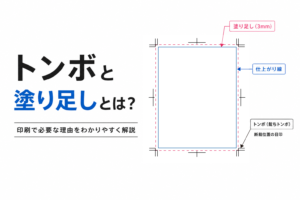
裁断位置と塗り足しの基本は、トンボと塗り足しとは?|印刷で必要な理由をわかりやすく解説で確認してください。
入稿前に細い線を確認する方法
細い線は、作成中だけでなく、入稿前にも確認します。
Illustrator、PDF、原寸に近い出力、印刷会社のガイドの順に確認すると、見落としを減らしやすくなります。
Illustratorで線幅0ptや極端に細い線がないか確認する
Illustrator上で、罫線、囲み線、図の引き出し線などを選択し、線幅を確認します。
次のような線は、特に見落としやすい箇所です。
- 表組みの罫線
- 小さな図の線
- 囲み枠
- アイコンの細部
- 白抜きの装飾線
線幅が0ptになっていないか、印刷会社の最小線幅を下回っていないかを確認しましょう。
PDFを100%表示など実寸に近い大きさで開き、線が見えるか確認する
印刷用PDFを書き出したら、画面の表示倍率を100%表示など、実寸に近い大きさにして確認します。
ただし、画面上の100%表示が紙の実寸と完全に一致するとは限りません。拡大表示だけでは、実際のサイズでの見え方が分かりません。表の罫線や引き出し線が弱く見えないか、文字と重なっていないかを確認してください。
PDFの作り方や、入稿データ全体の確認項目は、PDF入稿とは?印刷用PDFを作るときの基本をわかりやすく解説でまとめています。
可能なら原寸で出力し、紙の上で見え方を確認する
可能であれば、実際の仕上がりサイズに近い大きさで紙に出力して確認します。
画面では問題なく見えた線が、紙では弱く感じることがあります。読む距離で表や図を見て、必要な線がきちんと見分けられるかを確認しましょう。
家庭用プリンターは本番の印刷と同じ結果にはなりませんが、線の細さや全体の読みやすさを確認するための見本として役立ちます。
印刷会社の入稿ガイドにある最小線幅とカラー設定を確認する
最後に、印刷会社の入稿ガイドを確認します。
最小線幅だけでなく、細線に使う色、白抜き線、CMYK設定、オーバープリントなどの注意事項が書かれている場合があります。
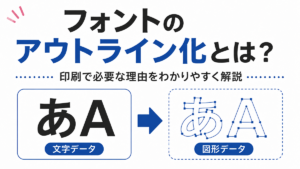
Illustratorデータそのものを渡す入稿方法では、フォントの処理も確認が必要です。フォントのアウトライン化とは?|印刷で必要な理由をわかりやすく解説もあわせて確認してください。
入稿前チェックリスト|細い線が消えるトラブルを防ぐ
入稿前に、次の項目を確認しましょう。
- 線幅は、印刷会社が指定する最小線幅を満たしていますか。
- 0ptの線や、意図しない極端に細い線が残っていませんか。
- 薄い色の細線が、紙の上で見えにくくなりそうではありませんか。
- 複数のインキを重ねた細線を使いすぎていませんか。
- 色のついた背景に、細すぎる白抜き線を使っていませんか。
- 白抜き線や黒い細線に、意図しないオーバープリントが設定されていませんか。
- 表の罫線や図の引き出し線は、文字や背景と見分けられますか。
- PDFを100%表示など実寸に近い表示で確認しましたか。
- 可能な範囲で、原寸に近い大きさの出力見本を確認しましたか。
- 紙端に近い線は、裁断位置から十分に余裕がありますか。
細い線は、画面では整って見えても、印刷で弱く見えることがあります。
迷ったときは、線を少し太くする、色を濃くする、黒1色や1色の線にする、といった調整を検討してください。そして最終的には、入稿先の印刷会社が示す基準に合わせることが大切です。
よくある質問
印刷用の罫線は最低何mm必要ですか?
一般的には、0.1mm前後をひとつの目安にします。Illustratorの単位では約0.3ptです。
ただし、紙、色、印刷会社の基準によって適した線幅は変わります。薄い色、白抜き、細かい表では、より太い線幅が向く場合があります。
0.1mmは何ptですか?
0.1mmは約0.28ptです。Illustratorで設定する場合は、約0.3ptと考えると分かりやすいでしょう。
Illustratorの0pt線は印刷されますか?
0ptの線やPDF上のゼロ幅線は、出力環境によって最細線として処理されることがあります。
画面やPDFで見えていても、印刷で意図どおりの太さに再現されるとは限りません。印刷用データでは、必要な線幅を数値で設定することをおすすめします。
細い線は黒1色にしたほうがよいですか?
細い線をはっきり見せたい場合、黒1色は選択肢になります。
複数のインキを重ねた細線は、位置のわずかなズレが目立つことがあるためです。ただし、デザイン全体の色設計、オーバープリント設定、印刷会社の指定も確認してください。
PDFで見えている細い線なら印刷でも大丈夫ですか?
PDFで見えることだけでは判断できません。
PDFを100%表示など実寸に近い表示で確認し、Illustratorでは線幅が0ptになっていないかも確認しましょう。可能なら、紙に出力した見本も確認します。
表の罫線が細すぎるときは、どのように直せばよいですか?
まず、罫線を選択して線幅を確認します。0.3pt未満なら、印刷会社の指定を確認したうえで、0.3pt以上または読みやすい太さに変更します。
淡い色の罫線なら、線幅を太くするだけでなく、色を少し濃くする方法も検討してください。

コメント